 Начать сжатие
Сохранили картинку с сайта, а у неё расширение .avif, и Windows не показывает ни превью, ни саму картинку? AVIF — современный формат изображений, и сайты всё чаще отдают картинки именно в нём.
Коротко: открыть AVIF проще всего в браузере — перетащите файл в окно Chrome, Firefox, Edge или Safari. В Windows файл откроют «Фотографии» и Paint после установки бесплатного расширения AV1 из Microsoft Store. А если нужен привычный JPG или PNG, переведите файл в браузере за минуту.
Что такое AVIF
AVIF (AV1 Image File Format) — формат изображений на основе видеокодека AV1. Его разработал Alliance for Open Media — объединение, в которое входят Google, Apple, Microsoft, Netflix, Mozilla и другие компании. Первая версия спецификации вышла в 2019 году. Кодек AV1 открытый и бесплатный, поэтому поддержка AVIF быстро появилась в браузерах.
Устроен AVIF так же, как HEIC на iPhone: картинка хранится в контейнере HEIF, только сжата не кодеком HEVC, а AV1. Что умеет формат:
- Сжатие с потерями и без потерь. При сопоставимом качестве AVIF обычно заметно легче JPEG и, как правило, легче WebP. Насколько — зависит от картинки и настроек.
- Прозрачность, как у PNG.
- Анимацию, как у GIF.
- Глубину цвета до 12 бит и HDR — больше оттенков, чем у JPEG с его 8 битами.
Обратная сторона — сохранять (кодировать) AVIF дольше, чем JPEG или WebP, а старые программы этот формат не знают. Открывается же файл быстро.
Почему картинка сохранилась в AVIF
Сайты отдают картинки в AVIF, чтобы страницы грузились быстрее: браузер сообщает серверу, какие форматы понимает, и получает самый лёгкий вариант. Когда вы нажимаете «Сохранить картинку как», на диск попадает именно этот файл. Сама картинка не испорчена — просто программа, которой вы её открываете, AVIF пока не понимает.
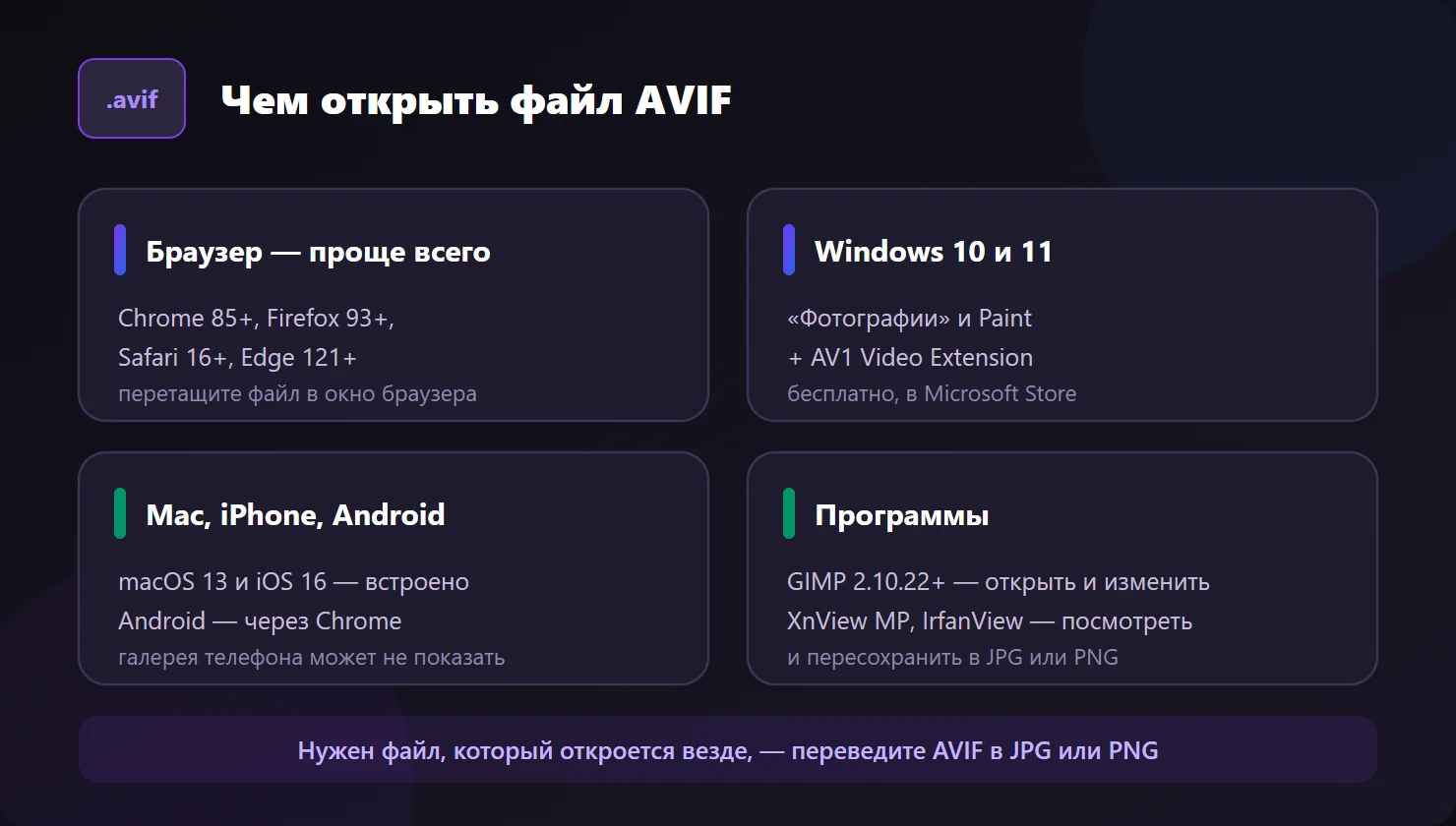
Чем открыть AVIF: браузер
Это самый быстрый способ — ничего ставить не нужно. Перетащите файл в окно браузера или нажмите на нём правой кнопкой мыши → «Открыть с помощью» → выберите браузер. AVIF показывают:
- Chrome — с версии 85 (август 2020);
- Firefox — с версии 93 (октябрь 2021);
- Safari — на iPhone и iPad с iOS 16, на Mac с macOS 13 Ventura (2022);
- Edge — с версии 121 (январь 2024).
Если браузер хоть раз обновлялся за последние два года, AVIF он откроет.
Чтобы все файлы .avif открывались двойным щелчком, нажмите на любом из них правой кнопкой → «Свойства» → «Изменить» рядом с пунктом «Приложение» и выберите браузер или просмотрщик.
Windows, Mac и телефон
Windows 10 и 11
Сначала попробуйте открыть файл двойным щелчком. Если «Фотографии» его не показывают, найдите в Microsoft Store по запросу «AV1» бесплатное расширение AV1 Video Extension от Microsoft и установите. После этого AVIF откроют «Фотографии» и Paint. Если магазин недоступен, пользуйтесь браузером или программами из следующего раздела.
Mac, iPhone и iPad
На Mac с macOS 13 Ventura и новее AVIF открывают встроенные приложения и Safari, на iPhone и iPad — начиная с iOS 16. На более старых версиях системы проще перевести файл в JPG.
Android
Поддержка AVIF появилась в самой системе начиная с Android 12, но галерея конкретного телефона может такие файлы не показывать. Самый надёжный вариант — открыть файл в Chrome.
Программы для просмотра и правки
- GIMP — бесплатный редактор, с версии 2.10.22 открывает и сохраняет AVIF. Подойдёт, если картинку нужно обрезать, уменьшить или пересохранить в другом формате.
- XnView MP — бесплатен для личного использования. Показывает AVIF и пересохраняет в JPG или PNG, в том числе целыми папками.
- IrfanView — бесплатен для некоммерческого использования, открывает AVIF с официальным пакетом плагинов.
Как перевести AVIF в JPG или PNG
Если картинку нужно вставить в документ, отправить или загрузить туда, где AVIF не принимают, переведите её в привычный формат. В ImageForge это делается в браузере:
- Откройте imageforge.su и перетащите файлы .avif в область загрузки. Бесплатно можно до 20 файлов за раз, каждый до 12 МБ.
- В «Настройках сжатия» выберите выходной формат: JPEG — для фото, PNG — если важен прозрачный фон. Для JPEG поставьте пресет «Качество» (90 %): по умолчанию стоит «Баланс» (70 %), и потери будут заметнее.
- Скачайте результат по одному файлу или одним ZIP-архивом.
Файлы обрабатываются на вашем устройстве и никуда не загружаются. Пошаговая инструкция с настройками качества — в статье как поменять формат AVIF в JPG онлайн.
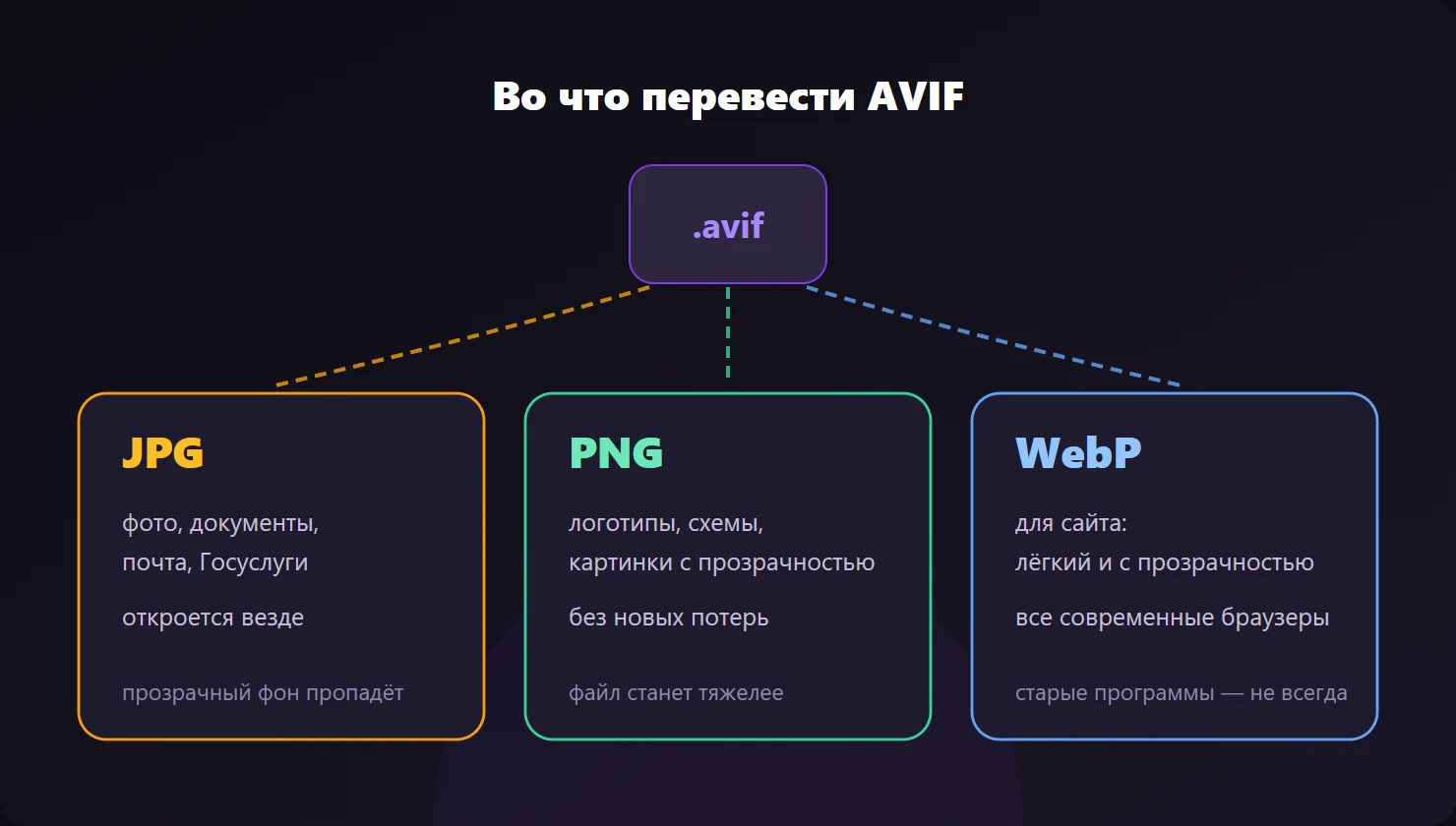
Учтите: в JPG прозрачный фон станет сплошным. PNG его сохранит и не добавит новых потерь, но файл получится заметно тяжелее исходного AVIF.
AVIF, WebP и JPG: в чём разница
| Характеристика | JPEG | WebP | AVIF |
|---|---|---|---|
| Появился | 1992 | 2010 | 2019 |
| Сжатие без потерь | Нет | Да | Да |
| Прозрачность | Нет | Да | Да |
| Анимация | Нет | Да | Да |
| Глубина цвета | 8 бит | 8 бит | до 12 бит |
| HDR | Нет | Нет | Да |
| Браузеры | Все | Все современные | Все современные |
| Скорость сохранения | Высокая | Средняя | Низкая |
Для сайта разумно отдавать AVIF тем браузерам, которые его понимают, а остальным — WebP или JPEG: тег <picture> позволяет указать несколько вариантов одной картинки. Для фотоархива и обмена файлами надёжнее JPEG — он откроется везде. Подробнее о выборе — в статье какой формат изображения выбрать, а о WebP — в материале чем отличается WebP от JPG.
С фотографиями с iPhone похожая история, только с форматом HEIC, — о нём в статье чем открыть HEIC на Windows.
Итог
AVIF — современный лёгкий формат, который пока понимают не все программы. Открыть его проще всего в браузере, в Windows — через «Фотографии» с бесплатным расширением AV1. А если нужен файл, который откроется где угодно, переведите AVIF в JPG или PNG.
Частые вопросы
AVIF (AV1 Image File Format) — формат изображений на основе открытого видеокодека AV1, первая версия спецификации вышла в 2019 году. Он поддерживает сжатие с потерями и без, прозрачность, анимацию и HDR, а при сопоставимом качестве обычно заметно легче JPEG. Сайты используют AVIF, чтобы страницы грузились быстрее.
Быстрее всего — в браузере: перетащите файл в окно Chrome, Edge или Firefox. Чтобы AVIF открывались в «Фотографиях» и Paint, установите бесплатное расширение AV1 Video Extension от Microsoft из Microsoft Store. Подойдут и программы GIMP, XnView MP и IrfanView с плагинами.
Сайт отдаёт браузеру картинку в самом лёгком формате, который тот понимает, и часто это AVIF. При сохранении на диск попадает именно этот файл. Если нужен JPG, переведите AVIF в конвертере — это занимает меньше минуты.
На iPhone и iPad с iOS 16 и новее AVIF открывается встроенными приложениями и в Safari. На Android поддержка есть в системе начиная с версии 12, но галерея телефона может файл не показать — тогда откройте его в Chrome.
AVIF обычно даёт файлы легче, а WebP быстрее сохраняется и знаком большему числу программ. Оба формата поддерживают все современные браузеры, поэтому их часто используют вместе: AVIF как основной вариант, WebP или JPEG — как запасной через тег <picture>.

 Начать сжатие